

主な特長
- マルチインスタンス管理:複数の ComfyUI インスタンスを並行実行。それぞれが独自のバージョン、カスタムノード、設定を持てます
- スナップショット:インスタンスの完全な状態(ComfyUI バージョン、カスタムノード、Python パッケージ)を保存・復元。ロールバックや環境の再現が容易
- 共有ストレージ:モデルはデフォルトですべてのインスタンス間で共有され、ディスク容量を節約。外部モデルフォルダの追加も可能
- 自動更新:タイトルバーの Desktop Update で Comfy Desktop を更新します。Manage パネルの更新タブで、選択中の ComfyUI インスタンスを更新します。
- クラウド連携:Chooser ビューから直接 Comfy Cloud インスタンスを起動・接続
- 既存インストールの追跡:既存の portable や git clone の ComfyUI インストールを Comfy Desktop に追加して一元管理
ダッシュボード概要
Comfy Desktop ウィンドウはいくつかの主要エリアに分かれています。下図はダッシュボードの各部を示しています: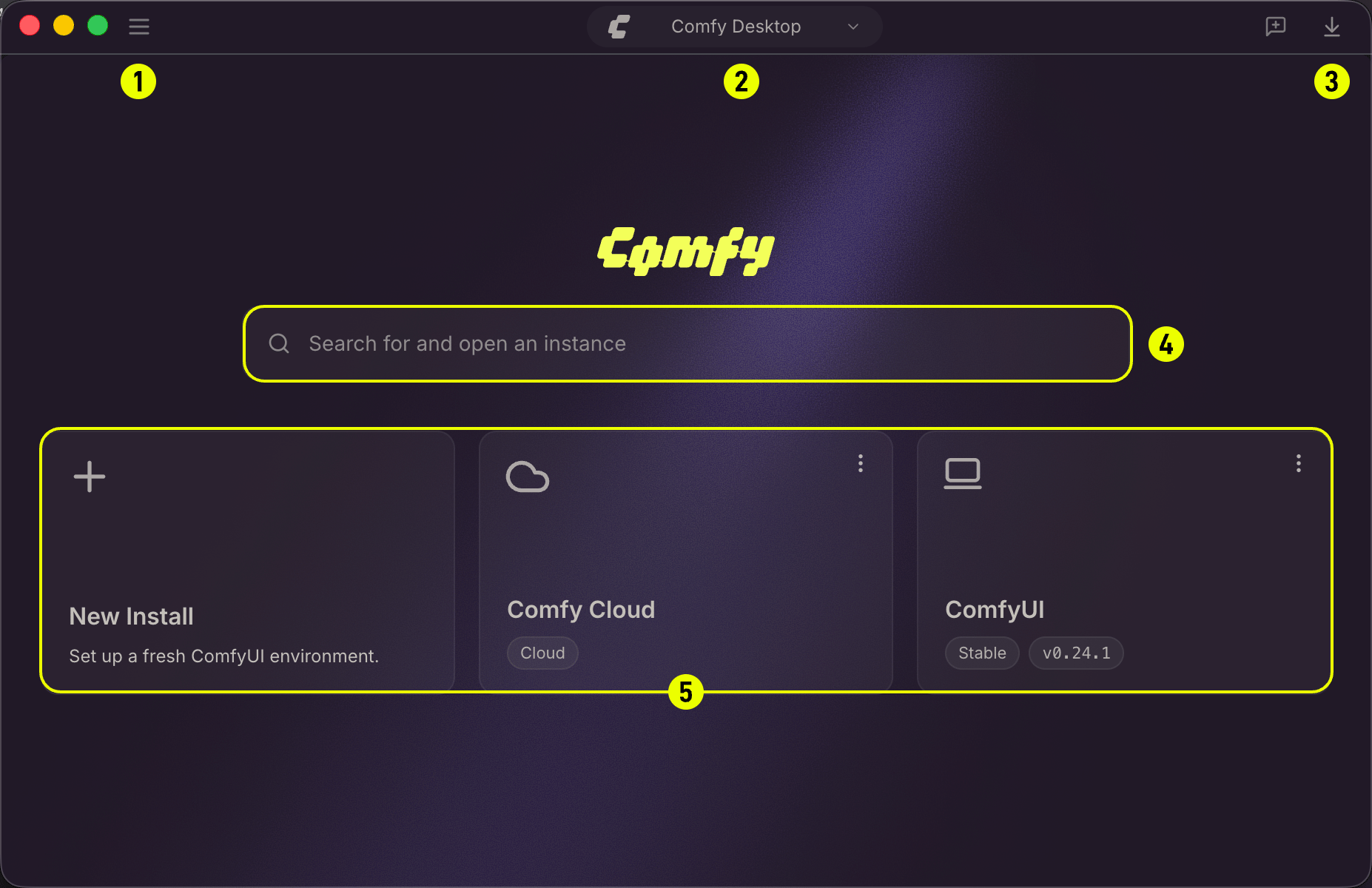
アプリケーションメニュー
左上のハンバーガーメニュー(☰)からアプリケーションメニュー(File / Edit / View / Window / Help)を開きます。新しいウィンドウの表示、デスクトップ設定へのアクセス、Comfy アカウントへのログイン、アプリの終了など、その他のデスクトップレベルの操作も行えます。設定
グローバル設定:自動更新、プロキシ/ミラー、共有ストレージ、データの保存場所。
インスタンス切り替え
中央のピルには、現在アクティブな ComfyUI インスタンスの名前が表示されます。クリックするとインスタンスピッカーが開きます。このポップオーバーには、インストール済みのすべてのインスタンスとその実行状態が一覧表示され、インスタンスの切り替えや新規起動ができます。インストール管理
Manage パネルからインストールの起動、更新、スナップショット、設定を行います。
右側のボタン
タイトルバー右側に配置されたボタン群は、次の操作へのクイックアクセスを提供します:- Desktop Update:Comfy Desktop の新しいバージョンが利用可能になると、ここにピルが表示されます。クリックして更新をダウンロードし、適用します。
- Feedback:Comfy Desktop チームにフィードバックを送信します。
- Downloads:ダウンロードトレイを開き、進行中および最近のダウンロードを確認します。
検索ボックス
検索ボックスで、インストール済みインスタンスを名前でフィルタリングできます。インスタンスが多い場合に、目的の設定を簡単に見つけられます。Chooser(インスタンス一覧)
ダッシュボードのメインエリアは Chooser と呼ばれ、すべての ComfyUI インスタンスがカードとして表示されます。任意のインスタンスカードをクリックすると、そのインスタンスが起動するか、そのインスタンスに切り替わります。 ここからは次の操作が可能です:- + 新しいインスタンス:新しいスタンドアロンの ComfyUI インスタンスを作成します。
- Comfy Cloud:クラウドインスタンスに接続または起動します。無料の Cloud 実行が利用可能な場合、カードに TRY FREE ピルが表示されることがあります。
- アカウントチップ(右上):Comfy アカウントでサインインすると、ワークスペース内の ComfyUI ディストリビューションを閲覧できます。サインイン後、チップはワークスペース切り替えになります。
- ワークスペースのディストリビューション:サインインすると、ワークスペースに公開された ComfyUI ディストリビューションがグリッドに表示されます。タイルをクリックするとインストールして起動します。
- 既存のインスタンスカード:各カードにはインスタンス名、ステータス、タイプが表示されます。右クリック(または ⋮ アイコンをクリック)で、インスタンスの管理、更新、スナップショット、削除が行えます。
インスタンス管理
ComfyUI インスタンスの作成、名前の変更、編集、削除。
フィードバックと問題報告
バグを発見した、または提案がある場合:Comfyデスクトップはオープンソースです。問題の報告や予定機能の確認はこちら:- Comfyデスクトップの issues: github.com/Comfy-Org/Comfy-Desktop/issues
- ドキュメントの issues: github.com/Comfy-Org/docs/issues