> ## Documentation Index
> Fetch the complete documentation index at: https://dripart-chore-sync-comfy-api-v2-spec-2b9c2cf.mintlify.site/llms.txt
> Use this file to discover all available pages before exploring further.
# Qwen-Image-Layered ComfyUI 워크플로우 예시
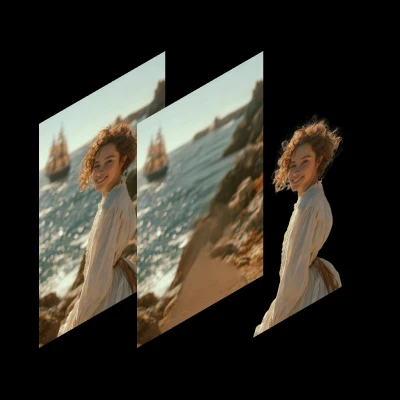
> Qwen-Image-Layered는 이미지를 여러 개의 RGBA 레이어로 분해할 수 있는 모델로, 레이어 분해를 통해 본질적인 편집 가능성을 제공합니다.
**Qwen-Image-Layered**는 알리바바의 Qwen팀에서 개발한 모델로, 이미지를 여러 개의 RGBA 레이어로 분해할 수 있습니다. 이 계층적 표현은 각 레이어가 독립적으로 조작 가능하도록 하여 다른 콘텐츠에 영향을 주지 않고도 각 레이어를 개별적으로 수정할 수 있게 합니다.
**주요 특징**:
* **본질적인 편집 가능성**: 각 레이어는 다른 콘텐츠에 영향을 주지 않고 독립적으로 조작 가능합니다.
* **고화질 기본 연산**: 세미틱 구성 요소를 물리적으로 분리하여 크기 조정, 위치 변경 및 색상 재조정을 지원합니다.
* **가변 레이어 분해**: 고정된 레이어 수에 제한되지 않으며 필요에 따라 3개, 4개, 8개 이상의 레이어로 분해 가능합니다.
* **재귀적 분해**: 어떤 레이어든 추가로 분해할 수 있어 무한한 분해 깊이를 구현할 수 있습니다.
**관련 링크**:
* [Hugging Face](https://huggingface.co/Qwen/Qwen-Image-Layered)
* [연구 논문](https://arxiv.org/abs/2512.15603)
* [블로그](https://qwenlm.github.io/blog/qwen-image-layered/)
## Qwen-Image-Layered 워크플로
ComfyUI가 최신 버전으로 업데이트되었는지 확인하세요.
* [ComfyUI 다운로드](https://www.comfy.org/download)
* [업데이트 가이드](/ko/installation/update_comfyui)
이 가이드의 워크플로는 [워크플로 템플릿](/ko/interface/features/template)에서 확인할 수 있습니다.
템플릿에서 찾을 수 없다면, 귀하의 ComfyUI가 오래된 버전일 수 있습니다.
워크플로를 로드할 때 노드가 누락되는 경우, 가능한 원인:
1. 최신 ComfyUI 버전(최신 테스트 버전(nightly))을 사용하고 있지 않음
2. 일부 노드가 시작 시 가져오기에 실패함
* [클라우드](https://cloud.comfy.org)는 ComfyUI 안정판 출시 후 업데이트됩니다.
따라서 이 문서에서 핵심 노드가 누락된 것을 발견했다면, 그 이유는 새로운 핵심 노드가 아직 최신 안정판에 공개되지 않았기 때문일 수 있습니다. 다음 안정판 출시를 기다려 주세요.
Qwen-Image-Layered 분해
이미지를 편집 가능한 RGBA 레이어로 분해하여 색상 변경, 교체, 크기 조정, 위치 변경 워크플로에 사용할 수 있습니다.
 JSON 워크플로 파일을 다운로드하세요
별도 설정 없이 ComfyUI를 온라인으로 실행하세요
**입력 자료**
이 파일을 `LoadImage` 노드 **74**에 업로드하세요:
`LoadImage` 노드 74 · `coastal_smiling_woman.png`

## 모델 링크
**text\_encoders**
* [qwen\_2.5\_vl\_7b\_fp8\_scaled.safetensors](https://huggingface.co/Comfy-Org/HunyuanVideo_1.5_repackaged/resolve/main/split_files/text_encoders/qwen_2.5_vl_7b_fp8_scaled.safetensors)
**diffusion\_models**
* [qwen\_image\_layered\_bf16.safetensors](https://huggingface.co/Comfy-Org/Qwen-Image-Layered_ComfyUI/resolve/main/split_files/diffusion_models/qwen_image_layered_bf16.safetensors)
**vae**
* [qwen\_image\_layered\_vae.safetensors](https://huggingface.co/Comfy-Org/Qwen-Image-Layered_ComfyUI/resolve/main/split_files/vae/qwen_image_layered_vae.safetensors)
**모델 저장 위치**
```
📂 ComfyUI/
├── 📂 models/
│ ├── 📂 text_encoders/
│ │ └── qwen_2.5_vl_7b_fp8_scaled.safetensors
│ ├── 📂 diffusion_models/
│ │ └── qwen_image_layered_bf16.safetensors
│ └── 📂 vae/
│ └── qwen_image_layered_vae.safetensors
```
## FP8 버전
기본적으로 bf16을 사용하며, 이는 높은 VRAM을 요구합니다. 더 낮은 VRAM 사용을 위해 fp8 버전을 사용할 수 있습니다:
* [qwen\_image\_layered\_fp8mixed.safetensors](https://huggingface.co/Comfy-Org/Qwen-Image-Layered_ComfyUI/blob/main/split_files/diffusion_models/qwen_image_layered_fp8mixed.safetensors)
그런 다음 [서브그래프](/ko/interface/features/subgraph) 내의 **Load Diffusion model** 노드를 업데이트하여 이를 사용하세요.
## 레이어와 출력
레이어 수는 [서브그래프](/ko/interface/features/subgraph) 내의 **Empty Qwen Image Layered Latent** 노드에 있는 `layers` 위젯으로 설정합니다.
이 모델은 레이어와 함께 전체 이미지도 다시 생성하므로, 한 번의 생성은 항상 `layers + 1`개의 이미지로 디코딩됩니다.
| `layers` | 디코딩되는 이미지 수 | 내용 |
| ------------- | ----------- | ------------------ |
| `0` | 1 | 전체 이미지만 |
| `2` (템플릿 기본값) | 3 | 전체 이미지, 그다음 레이어 2개 |
| `5` | 6 | 전체 이미지, 그다음 레이어 5개 |
**첫 번째 이미지는 전체 이미지이며 레이어가 아닙니다.** 이미지를 레이어로 분해하는 워크플로우에서는 입력 이미지를 재현한 것이므로, 레이어만 필요하다면 이 이미지는 버리세요. `layers`에는 `0`을 지정할 수 있으며, 이 경우 해당 이미지 하나만 얻게 됩니다.
**모든 레이어를 다시 합성하면 전체 이미지가 재현됩니다.** 이를 검증에 사용하세요. 레이어를 쌓아도 첫 번째 이미지가 재현되지 않는다면 분해가 의도대로 이루어지지 않은 것입니다.
### 레이어가 개별 이미지가 되는 방식
**Empty Qwen Image Layered Latent** 노드는 `[batch_size, 16, layers + 1, height // 8, width // 8]` 형태의 5D Latent를 할당합니다. 레이어는 세 번째 축에 놓이며, 이는 비디오 모델이 프레임을 두는 것과 같은 시간 축입니다. **LatentCutToBatch** 노드의 `dim`을 `t`로 설정하면 그 축이 배치 차원으로 옮겨지므로, **VAE Decode** 이후 각 레이어는 배치 안의 개별 이미지가 됩니다.
따라서 레이어의 쌓임 순서는 배치 안에서의 인덱스 그 자체이며, 인덱스 0의 전체 이미지부터 셉니다. z-index 필드도, 그 순서를 담는 레이어별 메타데이터도 없으므로 배치를 재정렬하거나 걸러내는 것은 곧 레이어를 재정렬하는 것입니다.
Qwen-Image-Layered VAE는 4채널로 디코딩하므로 디코딩된 레이어는 알파 채널을 가집니다.
## 워크플로우 설정
### 샘플러 설정
이 모델은 느립니다. 원래 샘플링 설정은 단계: 50, CFG: 4.0이며, 이는 생성 시간을 최소 두 배로 늘릴 것입니다.
### 입력 크기
입력 크기로는 640px를 권장합니다. 고해상도 출력을 위해서는 1024px를 사용하세요.
### 프롬프트 (선택사항)
텍스트 프롬프트는 입력 이미지의 전반적인 내용을 설명하는 것을 목표로 하며, 부분적으로 가려진 요소들까지 포함합니다(예를 들어, 전경 객체 뒤에 숨겨진 텍스트를 명시할 수 있음). 개별 레이어의 의미적 내용을 명시적으로 제어하도록 설계된 것은 아닙니다.
JSON 워크플로 파일을 다운로드하세요
별도 설정 없이 ComfyUI를 온라인으로 실행하세요
**입력 자료**
이 파일을 `LoadImage` 노드 **74**에 업로드하세요:
`LoadImage` 노드 74 · `coastal_smiling_woman.png`

## 모델 링크
**text\_encoders**
* [qwen\_2.5\_vl\_7b\_fp8\_scaled.safetensors](https://huggingface.co/Comfy-Org/HunyuanVideo_1.5_repackaged/resolve/main/split_files/text_encoders/qwen_2.5_vl_7b_fp8_scaled.safetensors)
**diffusion\_models**
* [qwen\_image\_layered\_bf16.safetensors](https://huggingface.co/Comfy-Org/Qwen-Image-Layered_ComfyUI/resolve/main/split_files/diffusion_models/qwen_image_layered_bf16.safetensors)
**vae**
* [qwen\_image\_layered\_vae.safetensors](https://huggingface.co/Comfy-Org/Qwen-Image-Layered_ComfyUI/resolve/main/split_files/vae/qwen_image_layered_vae.safetensors)
**모델 저장 위치**
```
📂 ComfyUI/
├── 📂 models/
│ ├── 📂 text_encoders/
│ │ └── qwen_2.5_vl_7b_fp8_scaled.safetensors
│ ├── 📂 diffusion_models/
│ │ └── qwen_image_layered_bf16.safetensors
│ └── 📂 vae/
│ └── qwen_image_layered_vae.safetensors
```
## FP8 버전
기본적으로 bf16을 사용하며, 이는 높은 VRAM을 요구합니다. 더 낮은 VRAM 사용을 위해 fp8 버전을 사용할 수 있습니다:
* [qwen\_image\_layered\_fp8mixed.safetensors](https://huggingface.co/Comfy-Org/Qwen-Image-Layered_ComfyUI/blob/main/split_files/diffusion_models/qwen_image_layered_fp8mixed.safetensors)
그런 다음 [서브그래프](/ko/interface/features/subgraph) 내의 **Load Diffusion model** 노드를 업데이트하여 이를 사용하세요.
## 레이어와 출력
레이어 수는 [서브그래프](/ko/interface/features/subgraph) 내의 **Empty Qwen Image Layered Latent** 노드에 있는 `layers` 위젯으로 설정합니다.
이 모델은 레이어와 함께 전체 이미지도 다시 생성하므로, 한 번의 생성은 항상 `layers + 1`개의 이미지로 디코딩됩니다.
| `layers` | 디코딩되는 이미지 수 | 내용 |
| ------------- | ----------- | ------------------ |
| `0` | 1 | 전체 이미지만 |
| `2` (템플릿 기본값) | 3 | 전체 이미지, 그다음 레이어 2개 |
| `5` | 6 | 전체 이미지, 그다음 레이어 5개 |
**첫 번째 이미지는 전체 이미지이며 레이어가 아닙니다.** 이미지를 레이어로 분해하는 워크플로우에서는 입력 이미지를 재현한 것이므로, 레이어만 필요하다면 이 이미지는 버리세요. `layers`에는 `0`을 지정할 수 있으며, 이 경우 해당 이미지 하나만 얻게 됩니다.
**모든 레이어를 다시 합성하면 전체 이미지가 재현됩니다.** 이를 검증에 사용하세요. 레이어를 쌓아도 첫 번째 이미지가 재현되지 않는다면 분해가 의도대로 이루어지지 않은 것입니다.
### 레이어가 개별 이미지가 되는 방식
**Empty Qwen Image Layered Latent** 노드는 `[batch_size, 16, layers + 1, height // 8, width // 8]` 형태의 5D Latent를 할당합니다. 레이어는 세 번째 축에 놓이며, 이는 비디오 모델이 프레임을 두는 것과 같은 시간 축입니다. **LatentCutToBatch** 노드의 `dim`을 `t`로 설정하면 그 축이 배치 차원으로 옮겨지므로, **VAE Decode** 이후 각 레이어는 배치 안의 개별 이미지가 됩니다.
따라서 레이어의 쌓임 순서는 배치 안에서의 인덱스 그 자체이며, 인덱스 0의 전체 이미지부터 셉니다. z-index 필드도, 그 순서를 담는 레이어별 메타데이터도 없으므로 배치를 재정렬하거나 걸러내는 것은 곧 레이어를 재정렬하는 것입니다.
Qwen-Image-Layered VAE는 4채널로 디코딩하므로 디코딩된 레이어는 알파 채널을 가집니다.
## 워크플로우 설정
### 샘플러 설정
이 모델은 느립니다. 원래 샘플링 설정은 단계: 50, CFG: 4.0이며, 이는 생성 시간을 최소 두 배로 늘릴 것입니다.
### 입력 크기
입력 크기로는 640px를 권장합니다. 고해상도 출력을 위해서는 1024px를 사용하세요.
### 프롬프트 (선택사항)
텍스트 프롬프트는 입력 이미지의 전반적인 내용을 설명하는 것을 목표로 하며, 부분적으로 가려진 요소들까지 포함합니다(예를 들어, 전경 객체 뒤에 숨겨진 텍스트를 명시할 수 있음). 개별 레이어의 의미적 내용을 명시적으로 제어하도록 설계된 것은 아닙니다.